Gestione del consenso al tracciamento con la CDP
Quando un database utenti di Send è collegato a CDP, la preferenza relativa al tracciamento può essere gestita direttamente nel profilo cliente in CDP.
In questo scenario, la CDP rappresenta il punto di ingresso e di gestione del dato.
La preferenza viene sincronizzata con il campo __clt presente nel database utenti di Send e applicata alle tipologie di invio che supportano questa modalità di gestione.
La configurazione richiede tre operazioni:
- attivare la gestione del consenso nel database Send collegato a CDP;
- associare il campo di CDP al campo
__cltdi Send; - acquisire e aggiornare la preferenza in CDP.
La configurazione di CDP e delle relative integrazioni viene effettuata dallo staff Contactlab.
Prima di procedere con l'attivazione o la modifica delle impostazioni descritte in questa guida, contattare il proprio referente Contactlab per verificare la configurazione dei campi e delle associazioni necessarie.
Send
Abilitare la gestione del consenso
L'attivazione della funzionalità viene effettuata dal database utenti di Send collegato alla CDP.
Per abilitarla:
- Accedere a Configura > DB utenti.
- Selezionare il database collegato alla CDP.
- Fare clic su Modifica.
- Selezionare Abilita gestione consensi tracciamento.
- Cliccare su Modifica per salvare la configurazione.
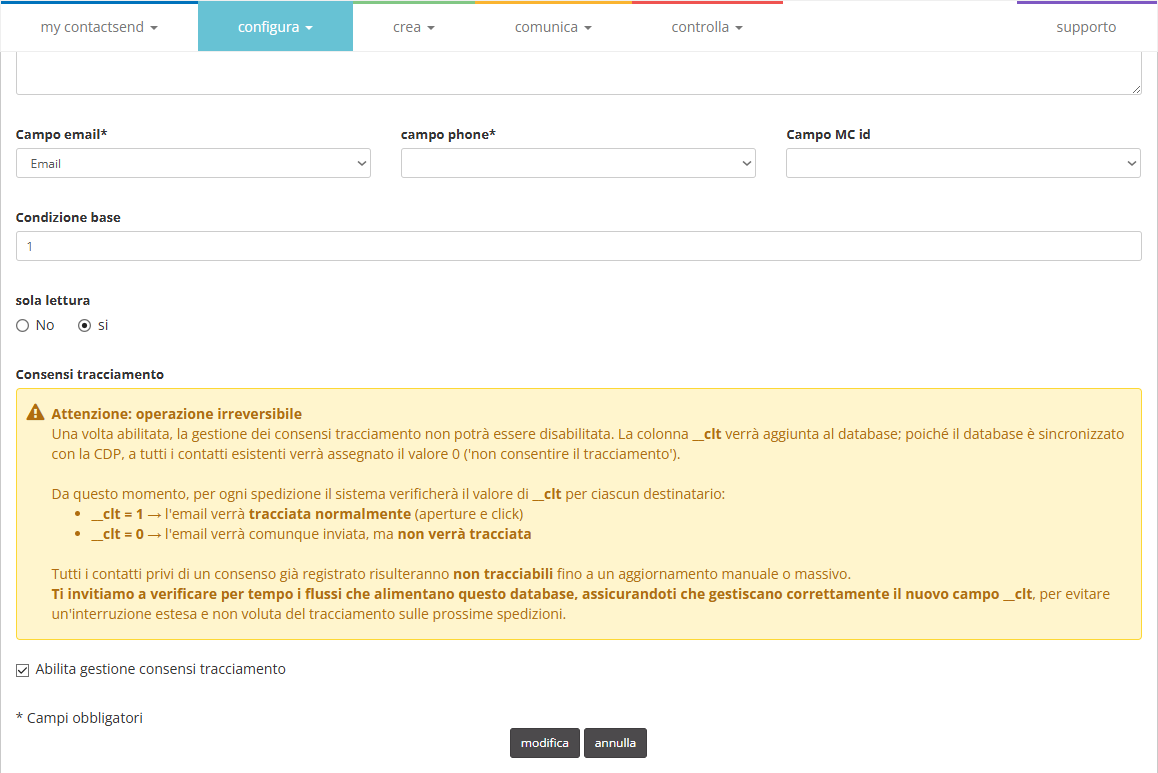
L’attivazione crea automaticamente nel database Send il campo __clt.
- Quando la gestione del consenso viene attivata su un database collegato a CDP, tutti gli utenti presenti vengono inizialmente valorizzati con
__clt = 0. - La preferenza deve essere successivamente alimentata da CDP, che rappresenta il punto di ingresso del dato. Fino alla sincronizzazione, i contatti inizializzati con
__clt = 0ricevono le comunicazioni di marketing senza tracciamento delle aperture e dei click. - Una volta attivata sul database, la gestione del consenso al tracciamento non può essere rimossa e il campo
__cltrimane disponibile nel database.
Il link alla pagina di gestione delle preferenze di tracciamento può essere recuperato in Send da Configura > DB utenti, selezionando il database collegato alla CDP e facendo clic su Modifica.
Dalla stessa sezione è possibile disattivare temporaneamente l'utilizzo del campo __clt in fase di invio. L'impostazione si applica anche alle spedizioni create tramite Pianificazioni.
Impostazioni
Collegare la preferenza tra CDP e Send
Per sincronizzare la preferenza di tracciamento, è necessario associare il campo presente in CDP al campo __clt precedentemente creato nel database Send.
Per configurare l’associazione:
- Accedere a Impostazioni > Clienti > Sorgenti > Send > Consensi.
- Individuare il database Send interessato.
- Associare il campo CDP
profiling.tracking.statusal campo Send__clt. - Salvare la configurazione.

I valori vengono associati nel modo seguente:
- quando
profiling.tracking.statusètrue, Send valorizza il campo con__clt = 1; - quando
profiling.tracking.statusèfalseoppureNULL, Send valorizza il campo con__clt = 0.
L'assenza di un valore in CDP non viene interpretata come consenso al tracciamento.
Clienti
Gestire la preferenza nel profilo cliente
In CDP, la preferenza relativa al tracciamento può essere visualizzata e gestita nel profilo del cliente.
Per accedere al campo:
- Selezionare Clienti > Elenco clienti.
- Aprire il profilo del cliente.
- Selezionare Consensi > Profilazione.
- Individuare il campo Tracking e il relativo Stato.
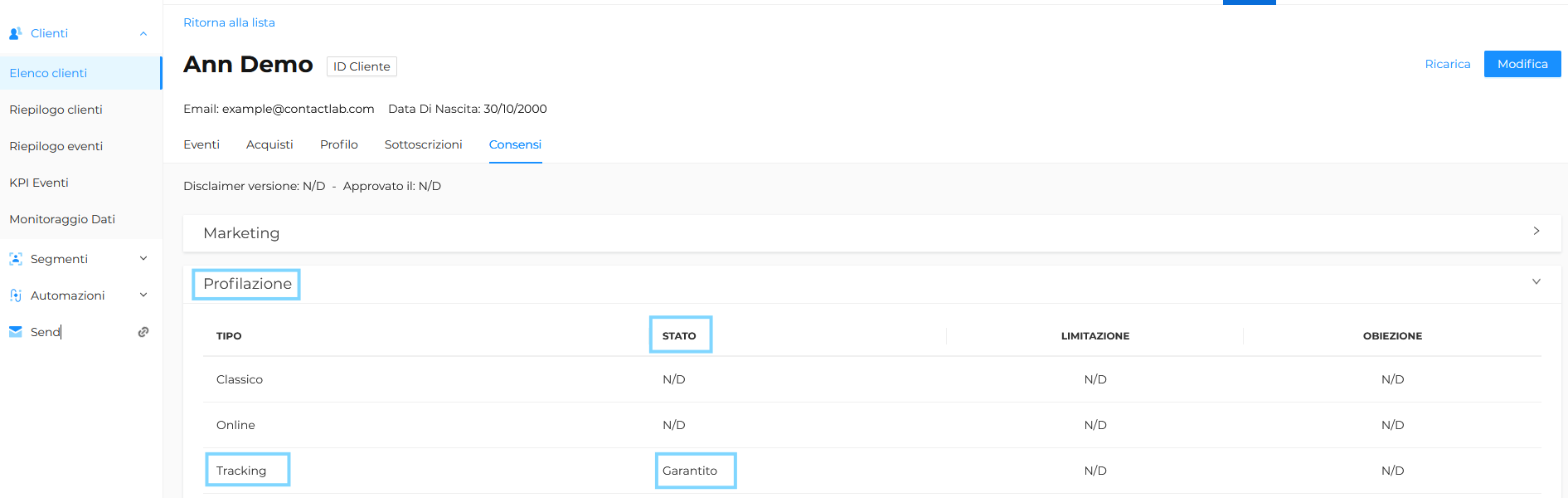
Segmenti
In CDP, la preferenza relativa al consenso al tracciamento è memorizzata nel campo booleano profiling.tracking.status, che può assumere i seguenti valori:
true: l’utente consente il tracciamento;false: l’utente non consente il tracciamento;NULL: la preferenza non è stata valorizzata.
Il campo può essere utilizzato come condizione di segmentazione. Per renderlo visibile durante la creazione di un segmento, accedere a Impostazioni > Segmenti > Configurazione campi, selezionare la categoria Demografica e rendere visibile il campo relativo al consenso al tracciamento.
Durante la segmentazione è quindi possibile:
- utilizzare
profiling.tracking.status = trueper selezionare gli utenti che consentono il tracciamento; - utilizzare
profiling.tracking.status = falseper selezionare gli utenti che non lo consentono.
I profili per i quali profiling.tracking.status è NULL non vengono inclusi quando la condizione di segmentazione seleziona soltanto false.
Per includere tutti gli utenti che non hanno espresso un consenso positivo, configurare la regola di segmentazione in modo che comprenda sia false sia NULL.
Durante la sincronizzazione con Send, entrambi i valori vengono associati a __clt = 0.
Le spedizioni create tramite Pianificazioni nell'area Segmenti applicano il valore di __clt sincronizzato con Send, quando il gruppo email utilizzato è configurato per spedizioni di tipo Marketing:
- con
__clt = 0, la comunicazione viene inviata senza tracciamento delle aperture e dei click; - con
__clt = 1, la comunicazione viene inviata con il tracciamento delle aperture e dei click abilitato.
Per gli account abilitati alle spedizioni di tipo Transazionale, il valore di __clt non viene considerato e il tracciamento delle aperture e dei click viene applicato a tutti i destinatari.
Automazioni
Nel modulo Automazioni > Marketing Automation, lo step Invia Email consente di abilitare o disabilitare il tracciamento delle aperture e dei click per la singola email.
Quando lo step viene aperto, le opzioni mostrate inizialmente corrispondono alla configurazione del gruppo email selezionato. È possibile modificarle per la singola email senza cambiare le impostazioni predefinite del gruppo.
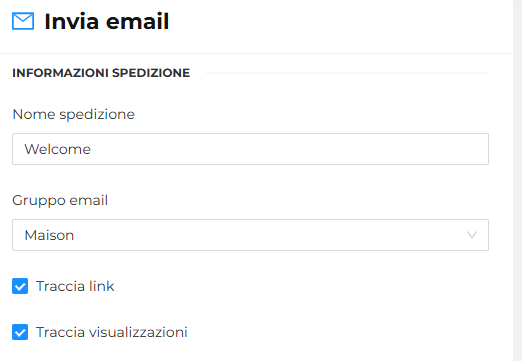
Attualmente, per le email inviate tramite Marketing Automation, il valore del campo __clt non viene considerato.
Il tracciamento viene applicato in base alla configurazione dello step Invia Email:
- se il tracciamento è disabilitato, l’email viene inviata senza tracciamento delle aperture e dei click;
- se il tracciamento è abilitato, aperture e click vengono tracciati indipendentemente dal valore di
__cltassociato ai destinatari.
Il cliente deve quindi verificare e configurare il tracciamento per ciascuna email utilizzata nelle automazioni.
Reportistica
Per informazioni sulla consultazione delle modifiche alle preferenze degli utenti, vedere la Reportistica del consenso al tracciamento.