Gestione del consenso al tracciamento con Send
La gestione del consenso al tracciamento può essere attivata separatamente per ciascun database utenti di Send. La funzionalità consente di memorizzare e applicare la preferenza dei destinatari relativa al tracciamento delle aperture e dei click.
Configura
Abilitare la gestione del consenso su un database esistente
Per abilitare la gestione del consenso al tracciamento:
-
Accedere a Configura > DB utenti.
-
Selezionare il database di interesse.
-
Fare clic su Modifica.
-
Selezionare l'opzione Abilita gestione consensi tracciamento.
-
Nel menù a tendina Valore di default per i contatti esistenti, scegliere come valorizzare il campo relativo al consenso per i contatti già presenti nel database:
- Non consente tracciamento (0) ;
- Consente tracciamento (1).
-
Fare clic su modifica per salvare la configurazione.
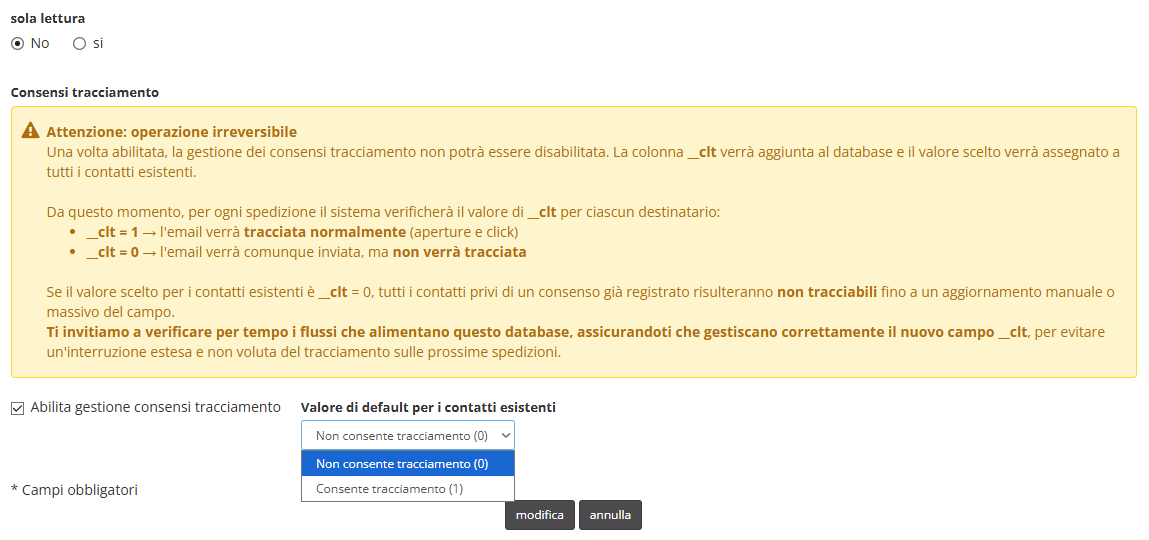
La gestione del consenso al tracciamento deve essere attivata separatamente per ciascun database utenti.
Una volta attivata, la funzionalità non può essere rimossa e il campo __clt rimane disponibile nel database.
Il campo __clt
L'attivazione della funzionalità introduce nel database il campo __clt, utilizzato per memorizzare la preferenza relativa al tracciamento.
Il campo può assumere i seguenti valori:
| Valore | Comportamento |
|---|---|
__clt = 0 | La comunicazione viene inviata senza tracciamento delle aperture e dei click. |
__clt = 1 | La comunicazione viene inviata con il tracciamento delle aperture e dei click abilitato. |
Il valore predefinito del campo è 0.
Al momento dell'attivazione su un database esistente, il cliente può scegliere il valore iniziale da assegnare ai contatti già presenti, come descritto nella sezione precedente.
Spetta al cliente assicurarsi che il valore di __clt sia coerente con la preferenza espressa dall'utente e aggiornarlo quando tale preferenza cambia.
Gestire il link per le preferenze di tracciamento
Dopo l'attivazione della funzionalità, Contactlab mette a disposizione un link dedicato alla gestione delle preferenze di tracciamento.
Il link è distinto da quello di disiscrizione e consente al destinatario di modificare la propria preferenza sul tracking senza interrompere la ricezione delle comunicazioni.
Per recuperare il link:
- Accedere a Configura > DB utenti.
- Selezionare il database di interesse.
- Fare clic su Modifica.
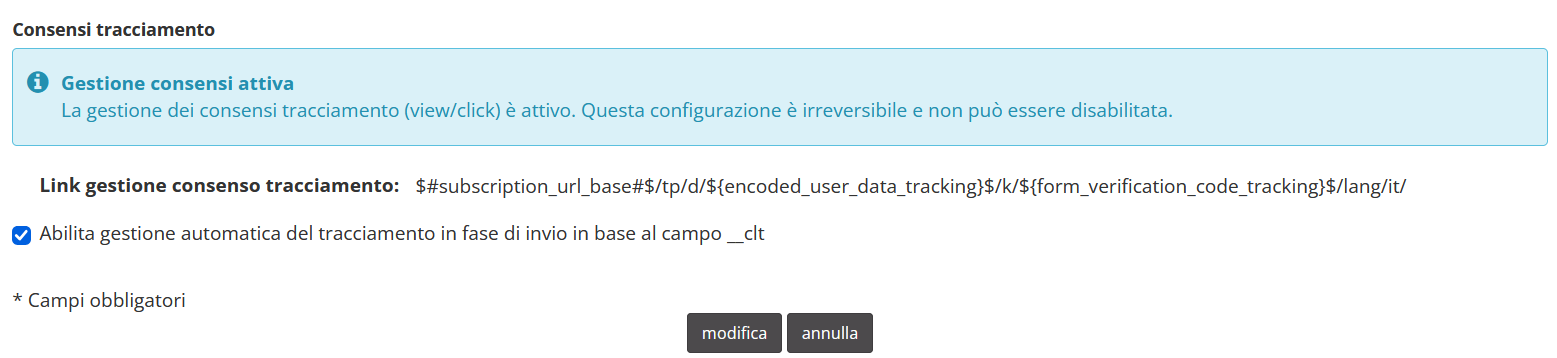
La sintassi del link è la seguente:
$#subscription_url_base#$/tp/d/${encoded_user_data_tracking}$/k/${form_verification_code_tracking}$/lang/it/ .
La struttura rimane invariata. Al momento dell’invio, Contactlab valorizza automaticamente i parametri necessari per identificare il destinatario e aggiornare la relativa preferenza.
Il link deve essere inserito nella comunicazione mantenendo invariati i placeholder. Non sostituire manualmente i parametri dinamici.
Per mostrare la pagina in una delle lingue disponibili, modificare il codice presente dopo il parametro /lang/ :
Ad esempio:
itper italiano;enper inglese;frper francese;esper spagnolo.
Disattivare la gestione del tracciamento in fase di invio
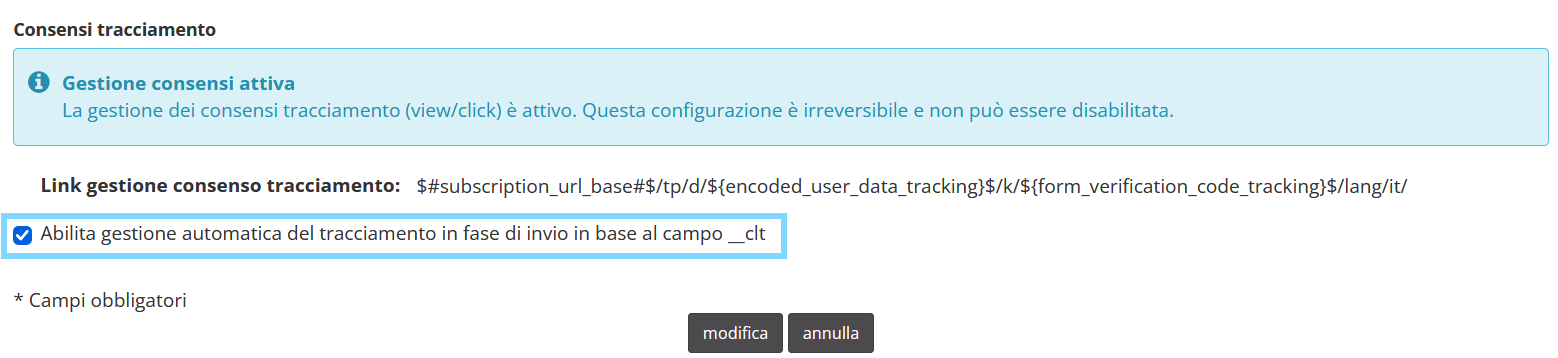
Una volta attivata la gestione del consenso al tracciamento, il campo __clt non può essere rimosso. Tuttavia, se per un periodo limitato è necessario che il campo rimanga presente nel database ma non venga considerato durante l’invio, è possibile disattivarne temporaneamente l’utilizzo. In questo caso, il tracciamento delle aperture e dei click viene applicato a tutti i destinatari, indipendentemente dal valore del campo __clt.
Per procedere, accedere a Configura > DB utenti, selezionare il database di interesse e fare clic su Modifica. Deselezionare quindi l’opzione Abilita gestione automatica del tracciamento in fase di invio in base al campo __clt e fare clic su Modifica per salvare.
Gestire il consenso nelle iscrizioni
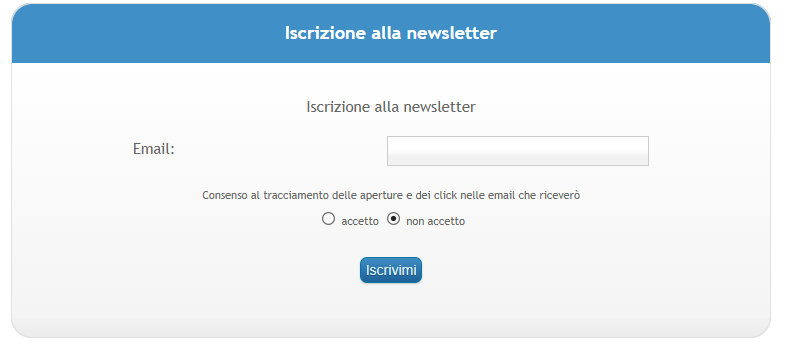
Quando la gestione del consenso al tracciamento è attiva, il relativo campo diventa disponibile anche nella configurazione delle iscrizioni.
Per accedere alla configurazione:
- Selezionare Configura > Gruppi email.
- Aprire la sezione Iscrizioni.
- Fare clic su Gestisci.
Il campo dedicato alla preferenza di tracciamento viene inserito nella pagina e nel modulo di iscrizione secondo la configurazione adottata.
Configurare un nuovo database con il consenso già presente
È possibile configurare un nuovo database utenti per il quale il consenso è già stato raccolto, definendo il campo __clt durante il caricamento.
Procedere dalla sezione:
- Configura > DB utenti > Crea nuovo database
- Caricare il file contenente l’elenco degli utenti e il relativo consenso. Il valore deve essere:
0se l’utente non ha espresso il consenso;1se l’utente ha espresso il consenso.
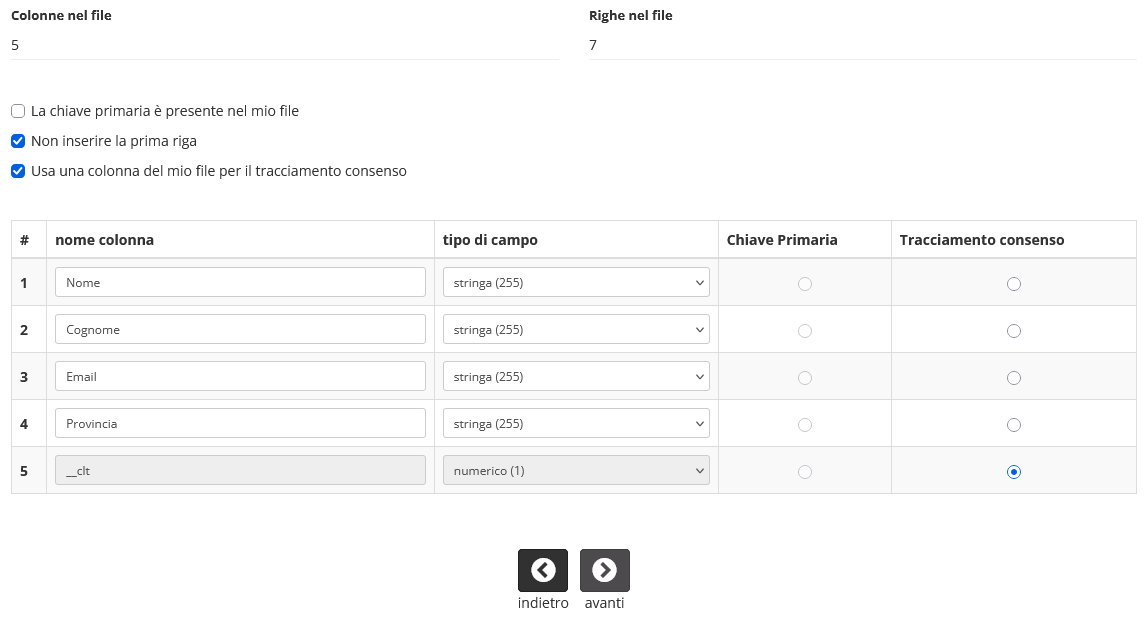
- Nello step Struttura DB da file, selezionare l’opzione Usa colonna del mio file per il tracciamento consenso.
- Nella tabella sottostante, selezionare la colonna contenente il consenso.
La piattaforma rinominerà automaticamente il campo in__clte ne imposterà il tipo su Numerico(1).
- Se il campo del consenso contiene il valore
0, questo verrà interpretato come consenso non concesso. - Se il campo contiene un valore numerico positivo, questo verrà interpretato come consenso concesso e impostato su
1. - Se il campo contiene del testo, non è valorizzato oppure contiene un numero negativo, il relativo valore verrà impostato automaticamente su
0(consenso non concesso).
Crea
Comportamento del tracciamento
Per le spedizioni di tipo Marketing, Contactlab utilizza il valore di __clt per determinare se applicare il tracciamento per ciascun destinatario:
- con
__clt = 0: la comunicazione viene inviata senza tracciamento delle aperture e dei click; - con
__clt = 1: la comunicazione viene inviata con il tracciamento delle aperture e dei click abilitato.
Per gli account abilitati alle spedizioni di tipo Transazionale, il valore di __clt non viene considerato e il tracciamento delle aperture e dei click viene applicato a tutti i destinatari.
Inserire il link nella comunicazione
Durante la creazione di una spedizione email, il link alla pagina di gestione delle preferenze può essere inserito utilizzando un testo predefinito.
Nello step Contenuto del messaggio:
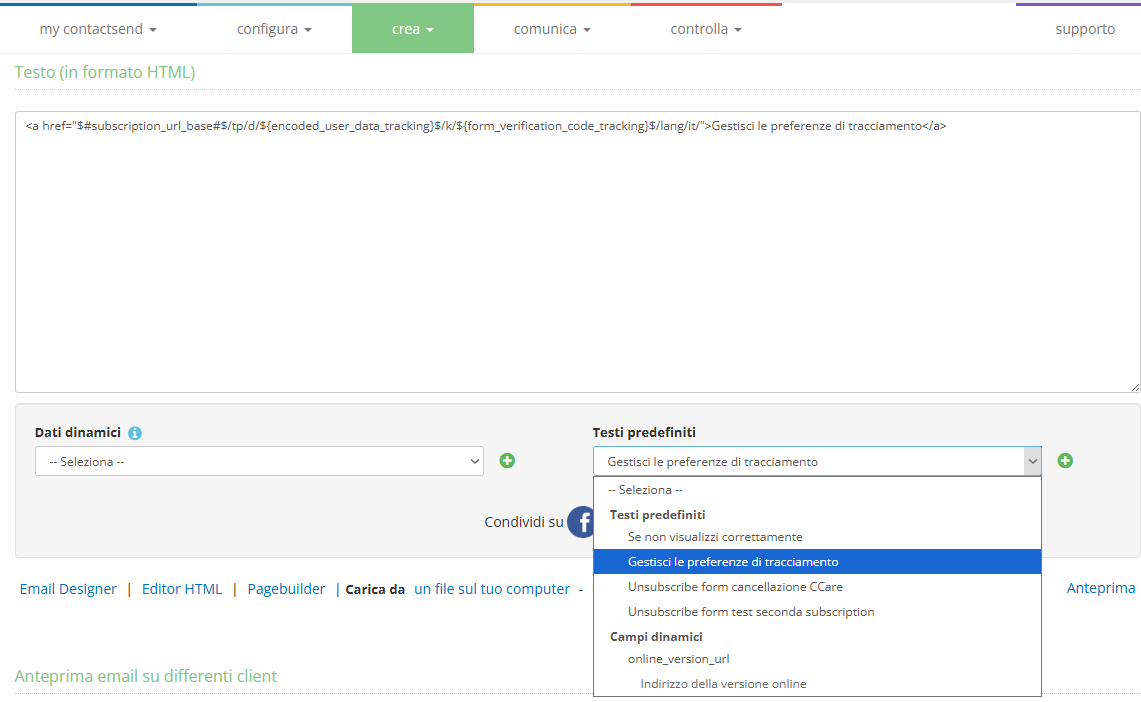
- Aprire l'elenco Testi predefiniti.
- Selezionare Gestisci le preferenze di tracciamento.
- Inserire il testo nel punto desiderato della comunicazione.
Il testo predefinito aggiunge automaticamente all'HTML il link alla pagina di gestione delle preferenze.
Pagina di gestione delle preferenze
Quando il destinatario clicca sul link Gestisci le preferenze di tracciamento presente nella comunicazione, viene indirizzato a una pagina dedicata dalla quale può modificare la propria scelta.
La preferenza salvata aggiorna il valore del campo __clt associato al destinatario. La modifica riguarda esclusivamente il tracciamento: l’utente continua a ricevere le comunicazioni, a meno che non effettui separatamente la disiscrizione.
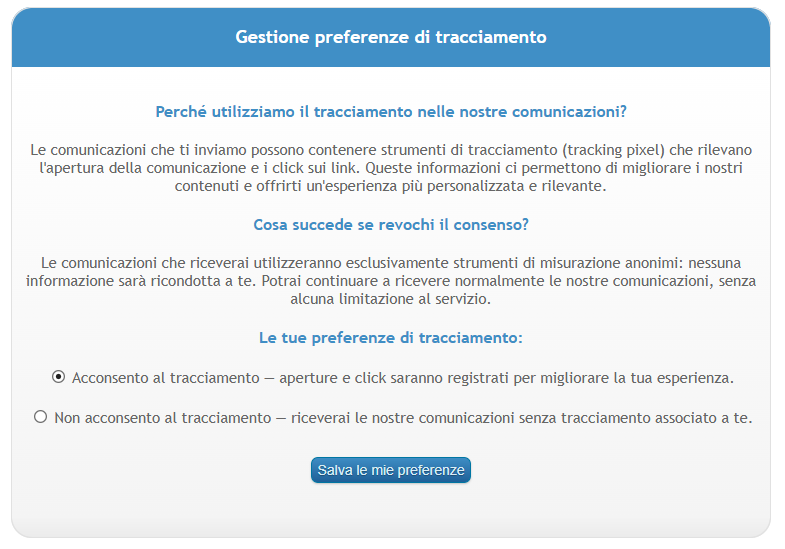
La pagina di gestione delle preferenze di tracciamento può essere personalizzata a livello di piattaforma e database. Per maggiori informazioni contattare lo Staff Contactlab.
Meta Lead Ads – Acquisizione contatti
Per i contatti acquisiti tramite un modulo Meta Lead Ads, se il campo __clt è presente nel database, il valore viene impostato automaticamente a 1.
Il cliente deve assicurarsi che il modulo Meta includa un’informativa privacy adeguata e preveda la raccolta del consenso al tracciamento.
Reportistica
Per informazioni sulla consultazione delle modifiche alle preferenze degli utenti, vedere la Reportistica del consenso al tracciamento.
Come inviare email senza tracciamento
Se non si intende gestire il consenso al tracciamento tramite il campo __clt, è possibile inviare email senza tracciare le aperture e i click sui link. Il tracciamento può essere disabilitato per una singola spedizione oppure nelle impostazioni del gruppo email.
Disattivare il tracciamento per una spedizione
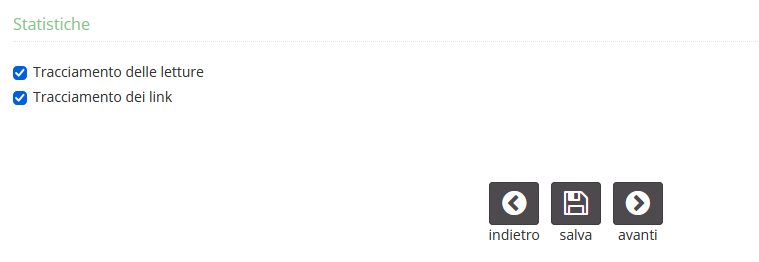
In Crea > Spedizione email, allo step Parametri di spedizione, nella sezione Statistiche disabilitare sia il Tracciamento delle letture sia il Tracciamento dei link.
Disattivare il tracciamento nel gruppo email
In Configura > Gruppi email, selezionare il gruppo di interesse, cliccare su Modifica e procedere fino allo step Opzioni. Qui disabilitare le statistiche di lettura e di link tracking.
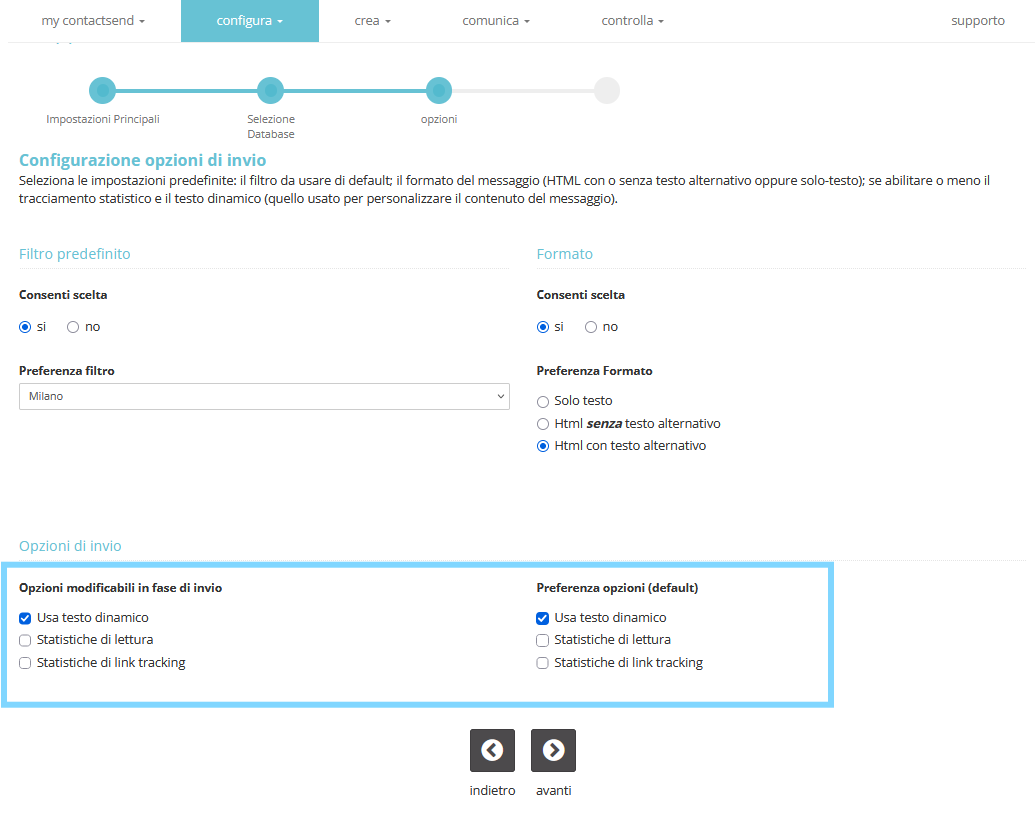
Le opzioni nelle due colonne hanno effetti diversi:
- Colonna di destra - Preferenza opzioni (default): definisce i valori predefiniti per le nuove spedizioni. Se il tracciamento viene disabilitato solo in questa colonna, può essere riattivato durante la creazione di una spedizione.
- Colonna di sinistra - Opzioni modificabili in fase di invio: definisce quali statistiche sono disponibili per il gruppo. Se le statistiche di lettura e il link tracking vengono disabilitati anche in questa colonna, non possono essere riattivati durante la creazione di una spedizione con quel gruppo.
Per impedire che il tracciamento venga riattivato nelle nuove spedizioni del gruppo, è necessario disabilitare le relative opzioni anche nella colonna di sinistra.