Righe salvate
In Email Designer è possibile salvare le righe create per poterle riutilizzare in altri template (ad esempio intestazioni, footer, canali social e/o contenuti specifici).
Per salvare una riga è necessario:
- Creare la riga inserendo immagini, testi, bottoni o altri elementi.
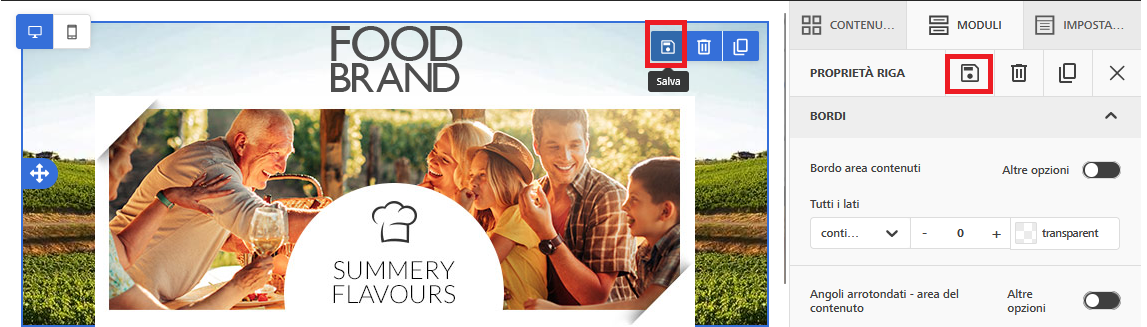
- Selezionarla e cliccare su Salva (direttamente nella riga oppure dal box di destra Proprietà riga).
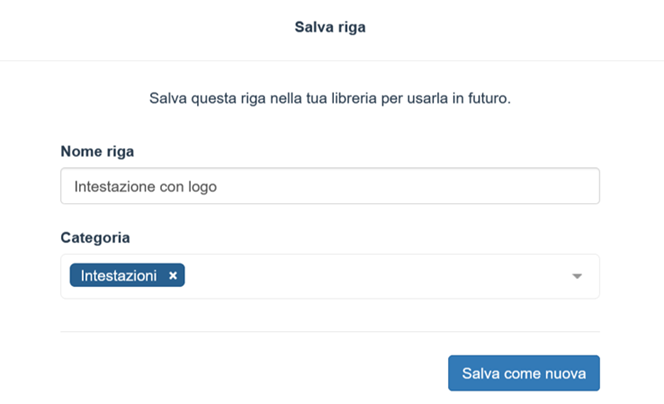
- Assegnare un nome e una categoria (entrambi obbligatori).
Se non esistono categorie, è possibile crearne una nuova premendo su invia. - Cliccare su Salva come nuova.
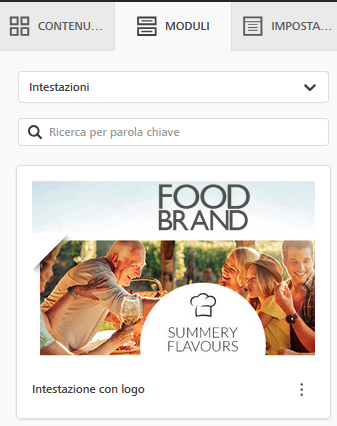
La riga salvata sarà disponibile nel tab Moduli, dove da menù a tendina sarà possibile selezionare tutte le categorie create.

A questo punto, per inserire una riga salvata in un template è sufficiente:
- Selezionare la categoria di interesse: verranno mostrate tutte le righe salvate.
- Cercare la riga di interesse, anche attraverso apposita barra di ricerca.
- Trascinare nel template (drag&drop) la riga individuata.
È possibile creare fino a 40 categorie e 200 righe.
Come modificare e gestire una riga
Una riga salvata può essere modificata, rinominata, eliminata o associata a una nuova categoria. Per procedere è necessario:
- Cliccare sul tab Moduli.
- Selezionare la categoria di interesse.
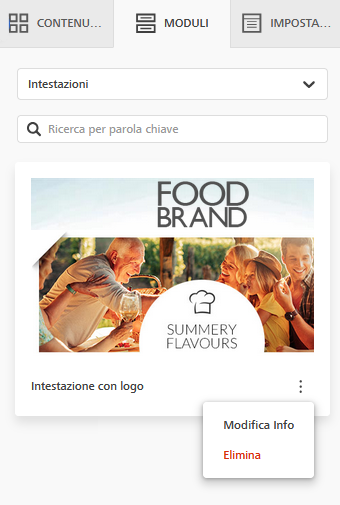
- Cliccare sull'icona dei tre puntini e scegliere:
- Modifica info per rinominare la riga o assegnarle una nuova categoria.
- Elimina per cancellarla definitivamente dalla libreria.
Le righe che sono già presenti all’interno di email o template non verranno eliminate.
Per modificare invece il contenuto di una riga già inserita nel template:
- Selezionarla e cliccare su Salva.
- Scegliere se Salvarla come nuova oppure Aggiornarla cliccando sull'apposito pulsante.
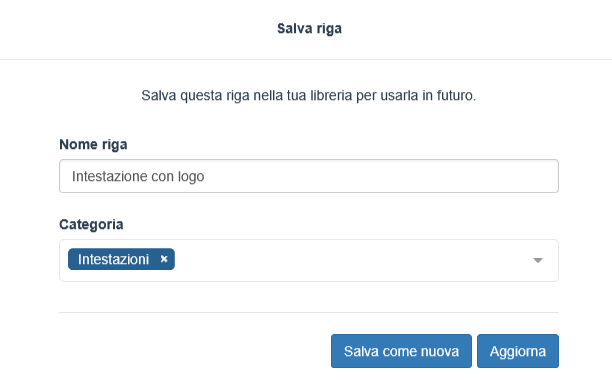
Le modifiche apportate non si estenderanno alle email o template che usano quella riga.
Come modificare e gestire una categoria
Le categorie possono essere create, aggiornate o eliminate dal tab Moduli selezionando la voce di menù Gestisci categorie.

Nella schermata successiva è possibile:
- aggiungere una nuova categoria;
- modificarne una esistente cliccando sull'icona di modifica.
- eliminarla cliccando sull'icona del cestino.

In caso di eliminazione di una categoria, verranno eliminate anche tutte le righe appartenenti a quella categoria.